
So richten Sie Ihr E-Mail-Postfach, Ihre Kontakte und Ihren Kalender von schnied.net auf dem iPhone, iPad und Mac ein. Die Anleitung bezieht sich auf iOS/iPadOS 18 und macOS 15 oder neuer; bei älteren Versionen heißen einzelne Menüpunkte etwas anders.
Das brauchen Sie
| Benutzername | Ihre vollständige E-Mail-Adresse, z. B. |
|---|---|
| Passwort | das Passwort Ihres Postfachs |
| Server (Eingang und Ausgang) | mail.schnied.net |
| IMAP | Port 993, SSL/TLS |
| SMTP (Versand) | Port 587, STARTTLS |
E-Mail auf dem iPhone oder iPad
- Öffnen Sie Einstellungen → Apps → Mail → Mail-Accounts → Account hinzufügen.
(Bis iOS 17: Einstellungen → Mail → Accounts → Account hinzufügen.) - Tippen Sie auf Andere → Mail-Account hinzufügen.
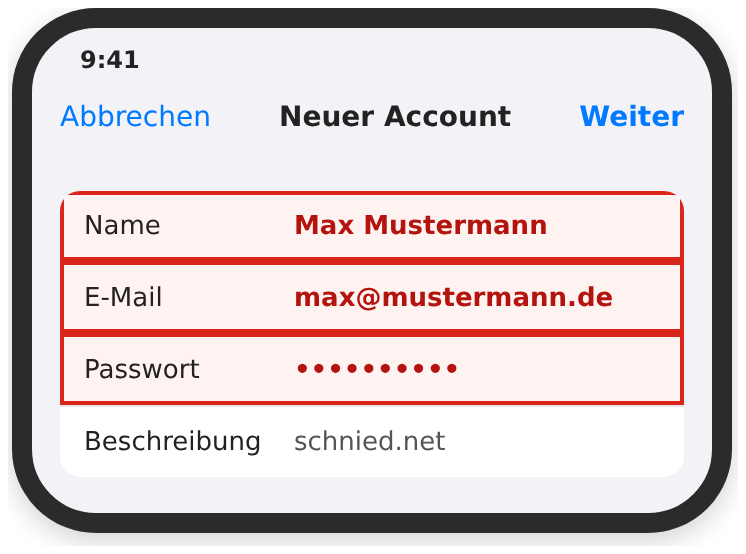
- Geben Sie Ihren Namen, Ihre E-Mail-Adresse, Ihr Passwort und eine Beschreibung ein und tippen Sie auf Weiter.
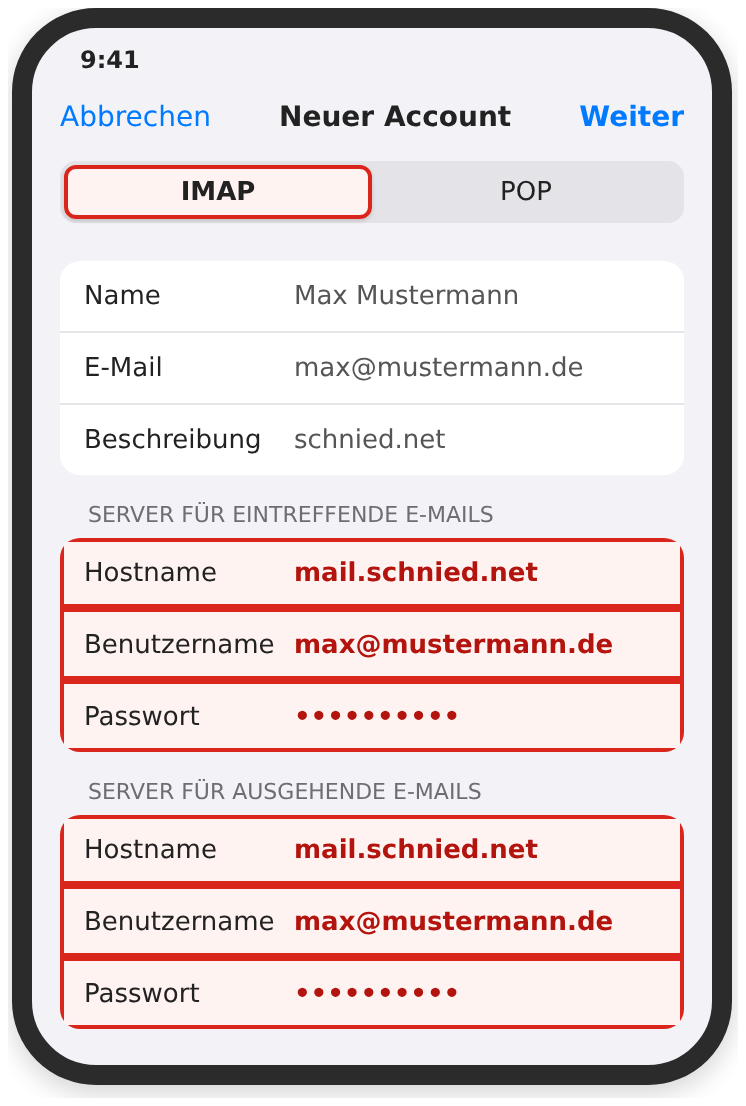
- Wählen Sie oben IMAP.
- Tragen Sie unter Server für eintreffende E-Mails und Server für ausgehende E-Mails jeweils mail.schnied.net als Hostname, Ihre vollständige E-Mail-Adresse als Benutzername und Ihr Passwort ein. Tippen Sie auf Weiter.
- Das iPhone prüft die Angaben. Lassen Sie Mail eingeschaltet und tippen Sie auf Sichern. Fertig.
Verschlüsselung prüfen: Unter Mail-Accounts → Ihr Account → Account → Erweitert muss „SSL verwenden“ eingeschaltet sein (Port 993). Beim Postausgang unter SMTP → mail.schnied.net: „SSL verwenden“ an, Port 587.
E-Mail auf dem Mac (Apple Mail)
- Öffnen Sie die App Mail und wählen Sie im Menü Mail → Account hinzufügen …
- Wählen Sie Anderer Mail-Account … und klicken Sie auf Fortfahren.
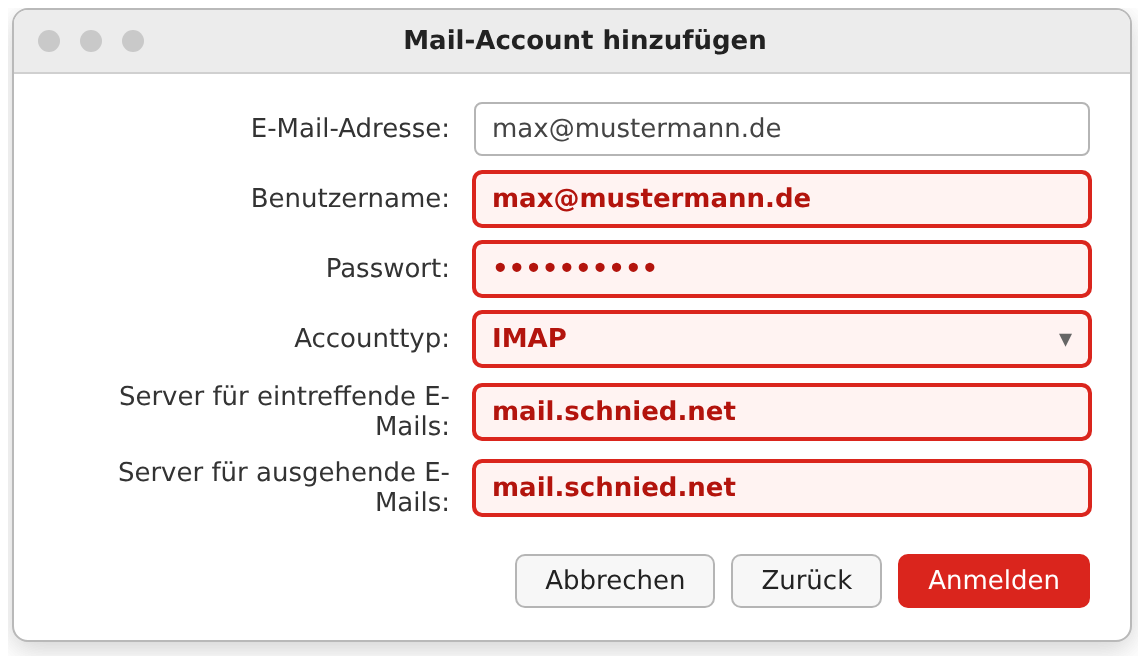
- Geben Sie Ihren Namen, Ihre E-Mail-Adresse und Ihr Passwort ein und klicken Sie auf Anmelden.
- Meldet der Mac, dass der Account nicht überprüft werden kann, ist das normal: Es erscheinen weitere Felder. Tragen Sie dort die folgenden Werte ein und klicken Sie erneut auf Anmelden.
- Wählen Sie die Apps aus, die den Account nutzen sollen (mindestens Mail), und klicken Sie auf Fertig.
Kontakte und Kalender
Ihr Adressbuch und Ihr Kalender liegen auf schnied.cloud und werden mit allen Geräten abgeglichen.
| Server | schnied.cloud (bzw. https://schnied.cloud) |
|---|---|
| Benutzername | Ihre vollständige E-Mail-Adresse |
| Passwort | das Passwort Ihres Postfachs |
iPhone und iPad
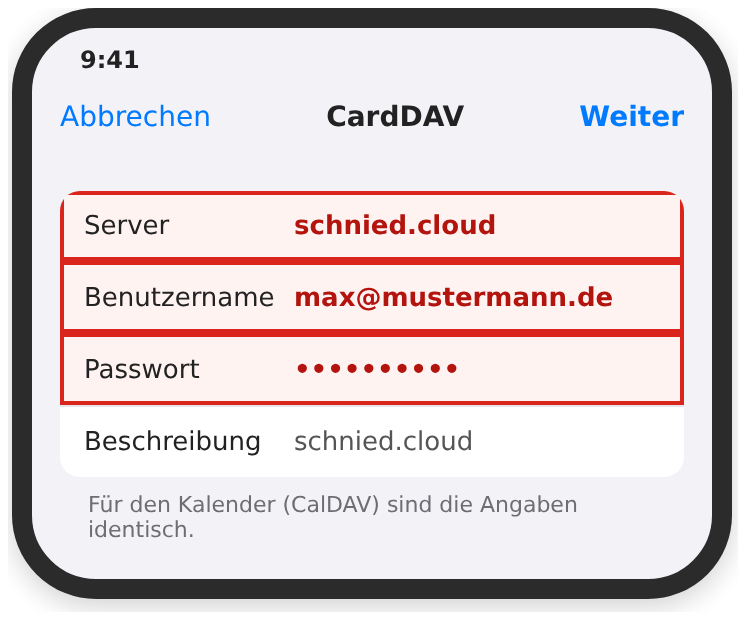
- Kontakte: Einstellungen → Apps → Kontakte → Kontakte-Accounts → Account hinzufügen → Andere → CardDAV-Account hinzufügen.
- Tragen Sie schnied.cloud als Server sowie Ihre E-Mail-Adresse und Ihr Passwort ein und tippen Sie auf Weiter.
- Kalender: Einstellungen → Apps → Kalender → Kalender-Accounts → Account hinzufügen → Andere → CalDAV-Account hinzufügen, mit denselben Angaben.
Mac
- Öffnen Sie Systemeinstellungen → Internetaccounts → Account hinzufügen … → Anderen Account hinzufügen …
- Wählen Sie CardDAV-Account (Kontakte) bzw. CalDAV-Account (Kalender).
- Accounttyp Manuell, dann Benutzername (E-Mail-Adresse), Passwort und als Serveradresse schnied.cloud eintragen und auf Anmelden klicken.
Die Abbildungen sind nachgestellt. Je nach Version und Gerät können Bezeichnungen und Aussehen leicht abweichen.
Klappt etwas nicht? Schreiben Sie uns über die Supportanfrage – wir helfen Ihnen gerne weiter.