
Outlook gibt es in mehreren Varianten, die sich bei der Einrichtung unterscheiden. Wählen Sie den passenden Abschnitt:
- Neues Outlook für Windows (Standard auf neuen Windows-Rechnern)
- Klassisches Outlook (Microsoft 365, Outlook 2016, 2019, 2021, 2024)
- Outlook für Mac
Das brauchen Sie
| Benutzername | Ihre vollständige E-Mail-Adresse, z. B. |
|---|---|
| Passwort | das Passwort Ihres Postfachs |
| Server (Eingang und Ausgang) | mail.schnied.net |
| IMAP | Port 993, SSL/TLS |
| SMTP (Versand) | Port 587, STARTTLS |
Neues Outlook für Windows
- Klicken Sie oben rechts auf das Zahnrad (Einstellungen) und dann auf Konten → E-Mail-Konten → Konto hinzufügen.
- Geben Sie Ihre E-Mail-Adresse ein und klicken Sie auf Weiter.
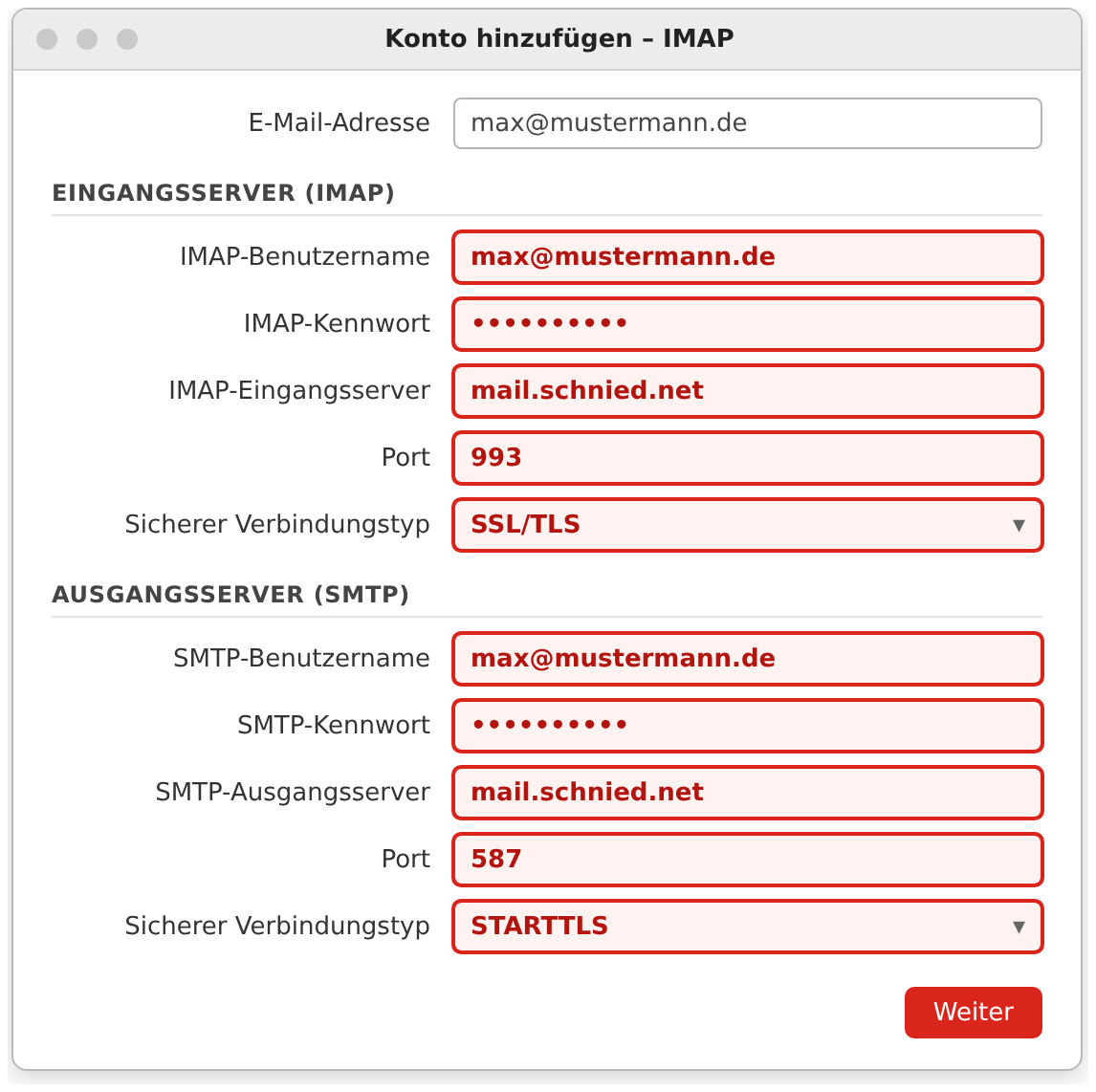
- Wählen Sie als Anbieter IMAP. Klicken Sie gegebenenfalls auf Weitere anzeigen, damit alle Felder sichtbar werden.
- Tragen Sie die Werte ein und klicken Sie auf Weiter.
Hinweis zum Datenschutz: Das neue Outlook gleicht Postfächer anderer Anbieter über die Microsoft Cloud ab. Ihre E-Mails und Zugangsdaten werden dabei auch auf Servern von Microsoft verarbeitet. Wenn Sie das nicht möchten, verwenden Sie das klassische Outlook oder Thunderbird.
Klassisches Outlook (Microsoft 365, 2016–2024)
- Klicken Sie auf Datei → Konto hinzufügen.
- Geben Sie Ihre E-Mail-Adresse ein, klicken Sie auf Erweiterte Optionen und setzen Sie das Häkchen bei Ich möchte mein Konto manuell einrichten. Klicken Sie auf Verbinden.
- Wählen Sie IMAP.
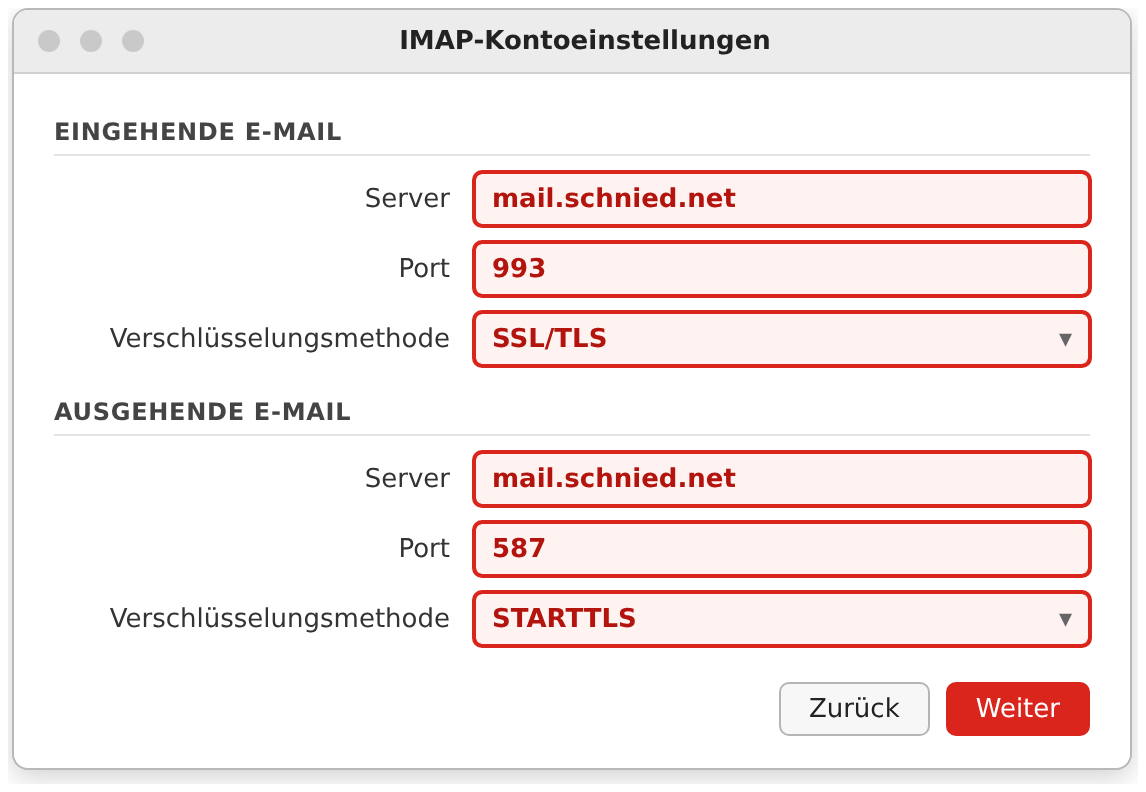
- Tragen Sie die Server-Einstellungen ein und klicken Sie auf Weiter.
- Geben Sie Ihr Passwort ein und klicken Sie auf Verbinden, dann auf Fertig.
Outlook für Mac
- Wählen Sie Outlook → Einstellungen → Konten und klicken Sie unten links auf + → Neues Konto.
- Geben Sie Ihre E-Mail-Adresse ein und klicken Sie auf Weiter.
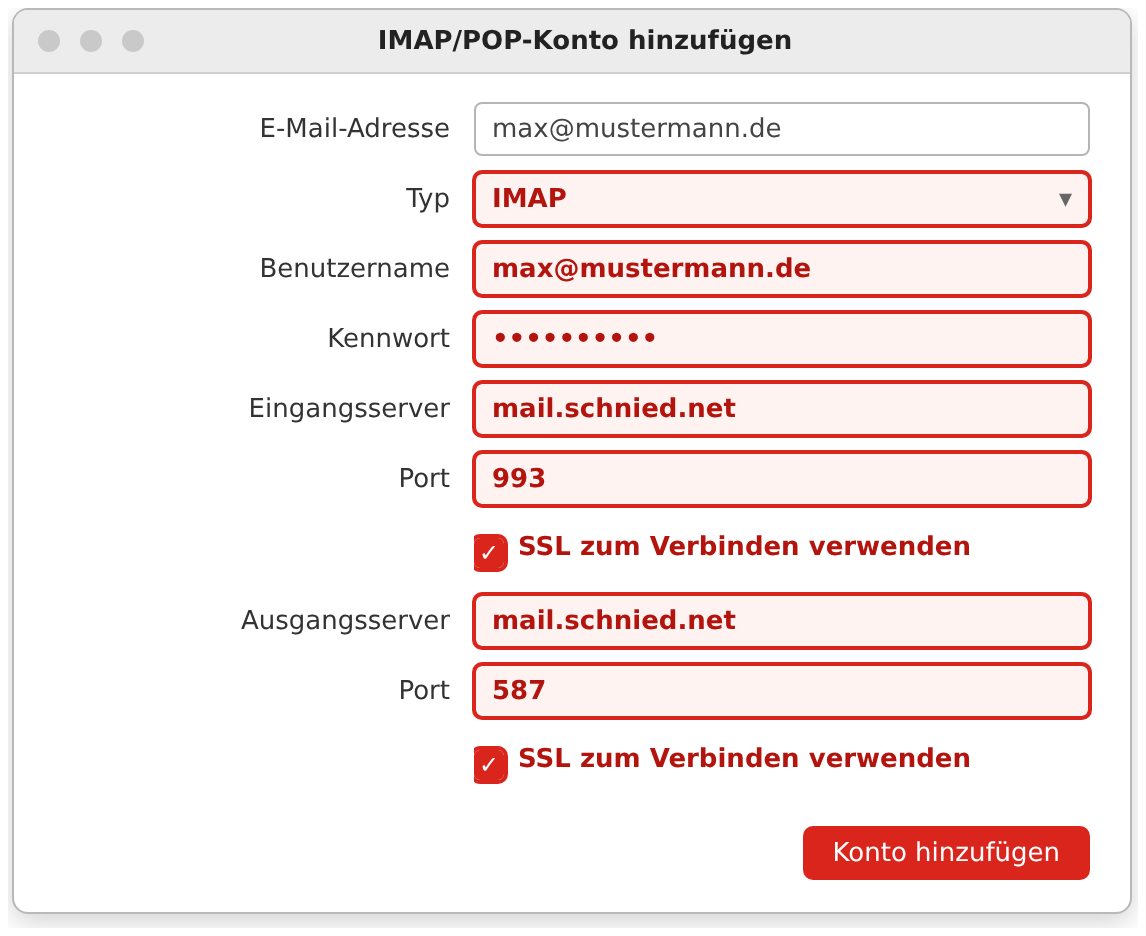
- Werden Sie nach dem Anbieter gefragt, wählen Sie IMAP/POP.
- Tragen Sie die Werte ein und klicken Sie auf Konto hinzufügen.
Bekannte Eigenheiten von Outlook
- Ordner doppelt: Outlook legt manchmal eigene Ordner wie „Gesendete Elemente“ oder „Gelöschte Elemente“ an, zusätzlich zu den vorhandenen Ordnern „Gesendet“ und „Papierkorb“. Ihre E-Mails gehen dabei nicht verloren, liegen aber je nach Gerät in einem anderen Ordner. Wir helfen Ihnen gerne, das zu bereinigen.
- Kontakte und Kalender: Outlook kann Adressbuch und Kalender von schnied.cloud nicht von sich aus einbinden. Im klassischen Outlook für Windows geht das mit dem kostenlosen Zusatzprogramm „Outlook CalDav Synchronizer“. Alternativ nutzen Sie Kontakte und Kalender im Browser unter schnied.cloud oder im Webmail.
- Weniger Ärger: Wenn Sie nicht an Outlook gebunden sind, empfehlen wir Thunderbird. Es arbeitet ohne Umwege mit E-Mail, Adressbuch und Kalender von schnied.net zusammen.
Die Abbildungen sind nachgestellt. Je nach Version und Gerät können Bezeichnungen und Aussehen leicht abweichen.
Klappt etwas nicht? Schreiben Sie uns über die Supportanfrage – wir helfen Ihnen gerne weiter.